
快速开始
本页面将指导您完成第一次重命名。处理一个包含 100 集剧集的文件夹大约需要 5 分钟。
先决条件
- 已安装 CineRename(安装)
- 一个包含视频文件(电影、剧集或动漫)的文件夹
- 需要互联网连接以查询 TheTVDB / TVmaze(文件绝不会被发送,只有元数据请求会发送出去)
1. 启动应用并打开 Studio
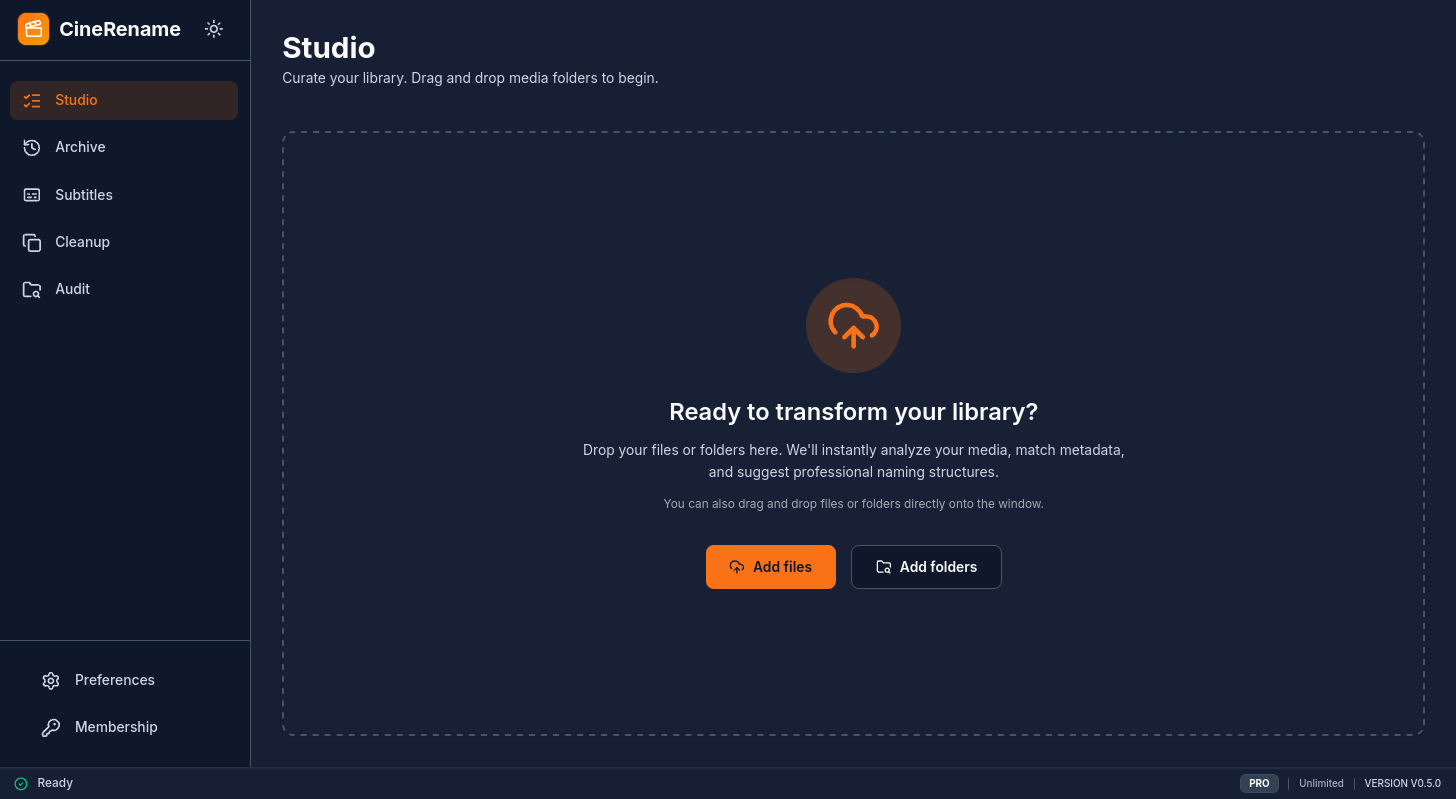
启动时,CineRename 会打开 Studio 屏幕。一切从这里开始。
重命名前先预览
确认操作后才会重命名或移动原始文件。请先在 Studio 中检查建议的文件路径。
检查是否可以撤销
历史记录可以撤销已完成的重命名批次,前提是文件仍然可用且未被外部修改。打开批次以检查是否可以撤销。
2. 拖放您的文件
您有三个选项:
- 直接将整个文件夹(或多个文件)拖放到 Studio 窗口中。
- 点击添加文件或添加文件夹。
- 拖入一个 ZIP / RAR / 7z 压缩包:CineRename 会先把支持的压缩包解压到本地缓存,再处理其中的视频。不支持受密码保护的压缩包。
CineRename 会为每个文件建议媒体类型;如果混合文件夹让检测器判断错误,你可以手动修正:
- 电影 — 使用元数据提供商按标题/年份匹配。
- 剧集 — 解析季/集并查询剧集元数据。
- 动漫 — 使用面向动漫的匹配逻辑;所选预设支持时可使用绝对集数。
3. 检查“修改前/修改后”预览
每个文件都会显示在列表中,包含:
| 修改前 | 修改后 |
|---|---|
Mon.Film.2023.1080p.BluRay.x264-GROUP.mkv | Mon Film (2023).mkv |
点击任何一行以查看详细信息或进行手动修改。
选择正确的匹配项
如果 CineRename 在多个结果之间犹豫不决,则会显示一个选择器。选择正确的电影/剧集,渲染将立即更新。
4. 配置格式(可选)
在确认之前,您可以选择一个重命名预设:
- Plex(默认)—
Series Name (Year)/Season 01/Series Name - S01E01 - Episode Title.mkv - Jellyfin — 约定与 Plex 相同,略有调整
- Emby — 依然非常相似
- Kodi — XBMC/Kodi 的变体
- 自定义 — 在 偏好设置 → 命名模板 中编辑模式。
5. 确认重命名
当您满意时,点击重命名。CineRename 将:
- 请求确认(零后悔人体工学设计)
- 并行重命名所有文件
- 显示摘要
- 将操作记录在历史记录中(可无限期恢复)
6. 接下来呢?
深入了解
如果您管理 Plex / Jellyfin,请阅读 Plex / Jellyfin / Emby 以根据您的服务器校准预设。