
Inicio rápido
Esta página te acompaña en tu primer renombrado. Calcula unos 5 minutos para procesar una carpeta de 100 episodios.
Requisitos previos
- CineRename instalado (Instalación)
- Una carpeta que contenga archivos de video (películas, episodios de series o animes)
- Una conexión a internet para consultar TheTVDB / TVmaze (los archivos nunca se envían, solo salen las consultas de metadatos)
1. Iniciar la app y abrir Studio
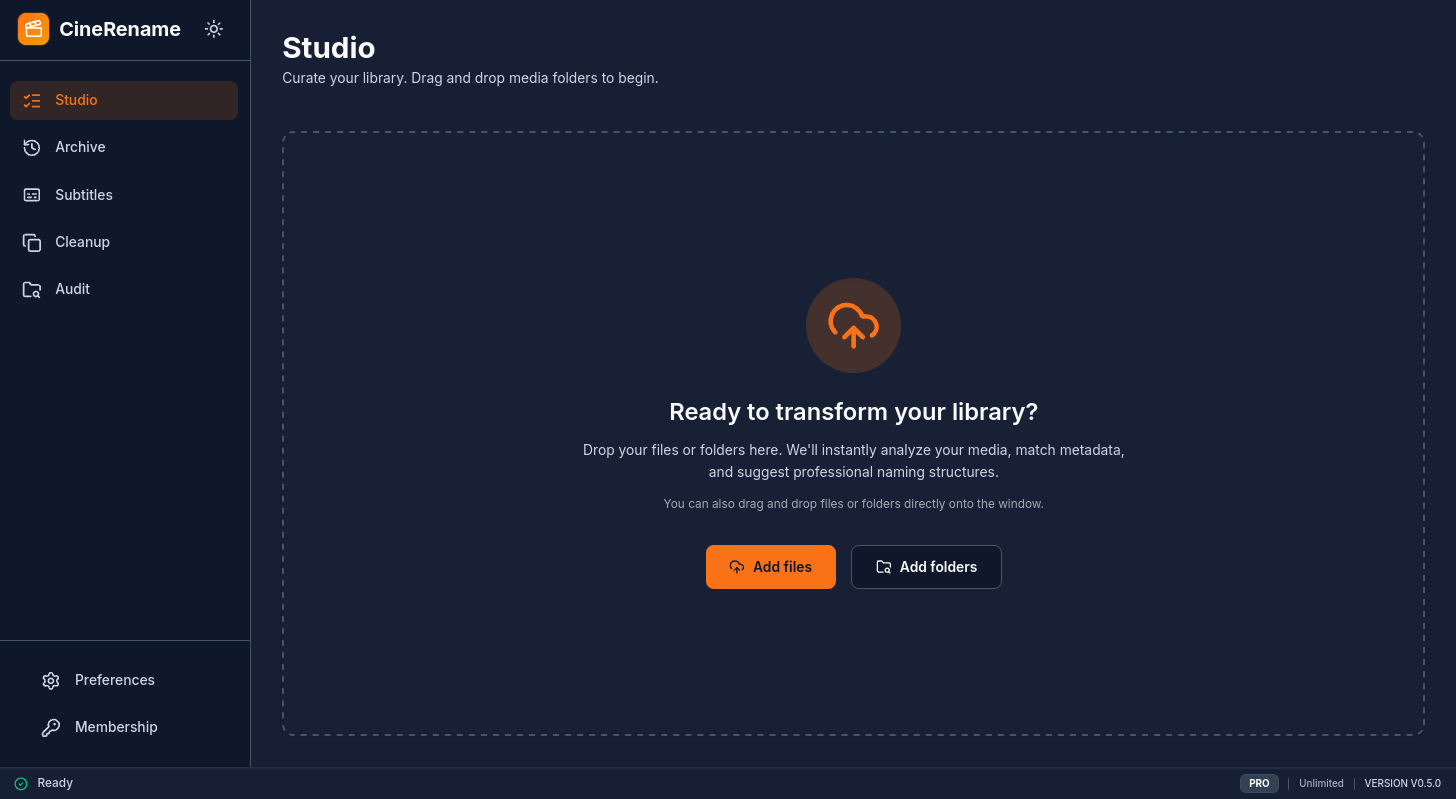
Al iniciar, CineRename abre la pantalla Studio. Aquí es donde empieza todo.
Previsualizar antes de renombrar
Los archivos originales se renombran o mueven cuando confirmas la operación. Revisa primero las rutas propuestas en Studio.
Comprobar si se puede deshacer
La pestaña Historial permite deshacer lotes de renombrado terminados si los archivos siguen disponibles y no se han modificado externamente. Abre el lote para comprobar si Deshacer está disponible.
2. Arrastrar y soltar tus archivos
Tienes tres opciones:
- Arrastrar y soltar una carpeta entera (o varios archivos) directamente en la ventana de Studio.
- Hacer clic en Añadir archivos o Añadir carpetas.
- Arrastrar un archivo ZIP / RAR / 7z: CineRename extrae los archivos compatibles a una caché local antes de procesar los videos. Los archivos protegidos con contraseña no están soportados.
CineRename propone un tipo para cada archivo, y puedes corregirlo manualmente si una carpeta mixta confunde el detector:
- Película — matching por título/año con proveedores de metadatos.
- Episodio de serie — parsing de temporada/episodio y búsqueda de serie.
- Anime — matching orientado a anime, con numeración absoluta cuando el preset elegido la usa.
3. Comprobar la vista previa Antes / Después
Cada archivo aparece en la lista con:
| Antes | Después |
|---|---|
Mi.Pelicula.2023.1080p.BluRay.x264-GROUP.mkv | Mi Pelicula (2023).mkv |
Haz clic en cualquier fila para ver los detalles o modificar manualmente.
Elegir la coincidencia correcta
Si CineRename duda entre varios resultados, se mostrará un selector. Selecciona la película/episodio correcto y el renderizado se actualizará al instante.
4. Configurar el formato (opcional)
Antes de validar, puedes elegir un preset de nombrado:
- Plex (por defecto) —
Series Name (Year)/Season 01/Series Name - S01E01 - Episode Title.mkv - Jellyfin — convención idéntica a Plex con algunos ajustes
- Emby — también muy similar
- Kodi — variantes para XBMC/Kodi
- Personalizado — edita el patrón en Preferencias → Plantillas de nombrado.
5. Validar el renombrado
Cuando estés satisfecho, haz clic en Renombrar. CineRename:
- Pide confirmación (ergonomía sin arrepentimientos)
- Renombra todos los archivos en paralelo
- Muestra un resumen
- Registra la operación en el Historial (recuperable indefinidamente)
6. ¿Y después?
- Para añadir subtítulos automáticamente → Módulo de Subtítulos
- Para limpiar las copias múltiples → Módulo de Duplicados
- Para deshacer o revisar → Historial & Undo
- Para automatizar una carpeta entera → Automatización
- Para usar scripts en un NAS → CLI
Ir más allá
Si administras un Plex / Jellyfin, lee Plex / Jellyfin / Emby para calibrar los presets según tu servidor.