
Subtítulos
CineRename integra un módulo dedicado a la búsqueda, previsualización, descarga y ajuste de subtítulos externos a través de OpenSubtitles.
Para qué sirve
Visor integrado
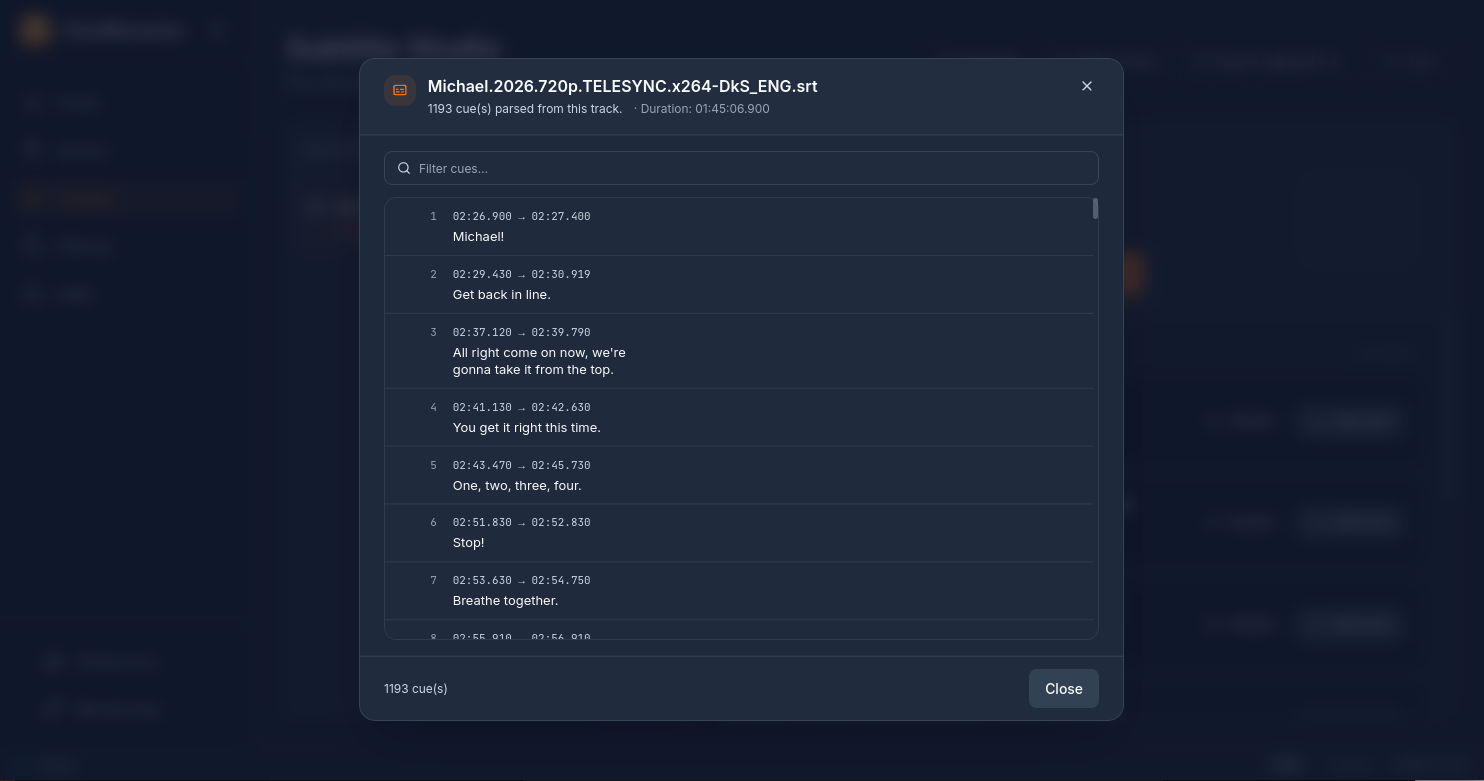
Antes de descargar, el botón Mostrar abre un reproductor de texto integrado. Puedes leer las líneas, inspeccionar marcas de tiempo y usar la barra de búsqueda antes de guardar un candidato junto al video.
Opciones de nombrado
- Hash de video — CineRename calcula la huella estándar de OpenSubtitles (
OSDb hash) en los primeros y últimos MB del archivo. - Fallback de metadatos — si no aparece un candidato útil por hash, CineRename busca por título, título original, título localizado, temporada/episodio e IDs conocidos cuando están disponibles.
- Previsualización y descarga — puedes inspeccionar un candidato antes de descargarlo.
- Nombrado Plex-friendly —
Mi Pelicula (2023).es.srtjunto al.mkv, lo que permite a Plex / Jellyfin adjuntarlos automáticamente.
Configuración
En Preferencias → Fuentes y subtítulos:
- Idioma preferido —
es,en,fr,ja… (códigos ISO 639-1) - Idiomas de respaldo — si no se encuentra el principal
- Personas con discapacidad auditiva (SDH) — incluir o no los subtítulos SDH
- Límite por archivo — descargar solo un
.srto varias versiones
Clave API de OpenSubtitles
CineRename incluye una clave API por defecto, suficiente para un uso normal. Para volúmenes mayores o para obtener una cuota dedicada:
- Crea una cuenta en OpenSubtitles.
- Obtén tu clave API personal.
- Introdúcela en Preferencias → Fuentes y subtítulos → OpenSubtitles, o a través de la variable de entorno
CINERENAME_OPENSUBTITLES_API_KEY.
Ver Claves API de proveedores para la resolución completa.
Flujo de trabajo recomendado
- Renombra primero los videos con el Studio (títulos oficiales = mejores coincidencias en OpenSubtitles).
- Ejecuta el módulo Subtítulos en la misma carpeta.
- Inicia Plex / Jellyfin → todos los subtítulos ya están bien nombrados y reconocidos.
Visor de subtítulos integrado
Cada subtítulo local listado en el Studio de Subtítulos muestra un botón Visualizar. Se abre una ventana que:
- Analiza el archivo
.srto.vtten el lado de Rust (UTF-8 + BOM, fallback a Latin-1) - Elimina el marcado (
<i>,<b>,{\an8}) para una visualización limpia - Muestra las líneas de diálogo con sus marcas de tiempo (
HH:MM:SS.mmm → HH:MM:SS.mmm) - Permite filtrar texto en tiempo real (útil para comprobar que una línea concreta está presente)
- Anuncia la duración total y el número de líneas analizadas
Práctico para comprobar que un subtítulo no está desincronizado o truncado antes de desplegarlo en toda la biblioteca.
Subida de un subtítulo local a OpenSubtitles
Si tienes un subtítulo que has vuelto a traducir o resincronizado, puedes compartirlo directamente con la comunidad:
- En el Studio de Subtítulos, haz clic en el botón Enviar junto a un subtítulo local
- Rellena el código de idioma (ISO 639-1:
es,en,fr…), la marca para discapacidad auditiva, el nombre de la release y un posible comentario para la moderación - Valida — la app se conecta a OpenSubtitles (login de Bearer token), codifica el archivo en base64 y hace un POST en
/api/v1/upload
Cuenta de OpenSubtitles requerida
La subida requiere una clave API + cuenta de usuario (login + password) en Preferencias → Fuentes y subtítulos → OpenSubtitles. La clave API incluida por defecto no es suficiente — necesitas una cuenta que haya aceptado los términos de colaborador de OpenSubtitles.
Cuando la subida tiene éxito, CineRename devuelve la URL pública de la página del subtítulo (sobre la que se puede hacer clic para abrirla en el navegador).
Limitaciones conocidas
- Los subtítulos forzados no se distinguen automáticamente. A veces será necesario renombrarlos a
.forced.srtpara Plex. - La sincronización perfecta no está garantizada. El hash es la mejor señal, pero algunas releases necesitan otro candidato, un offset o una corrección de drift.
- Los animes poco conocidos a veces tienen pocas o ninguna coincidencia en OpenSubtitles. CineRename puede usar metadatos de anime para mejorar la búsqueda, pero no puede crear subtítulos que no existen.
- Los subtítulos integrados en el
.mkvno se extraen; CineRename solo añade.srtexternos.