
快速开始
本页面将指导您完成第一次重命名。处理一个包含 100 集剧集的文件夹大约需要 5 分钟。
先决条件
- 已安装 CineRename(安装)
- 一个包含视频文件(电影、剧集或动漫)的文件夹
- 需要互联网连接以查询 TheTVDB / TVmaze(文件绝不会被发送,只有元数据请求会发送出去)
1. 启动应用并打开 Studio
启动时,CineRename 会打开 Studio 屏幕。一切从这里开始。
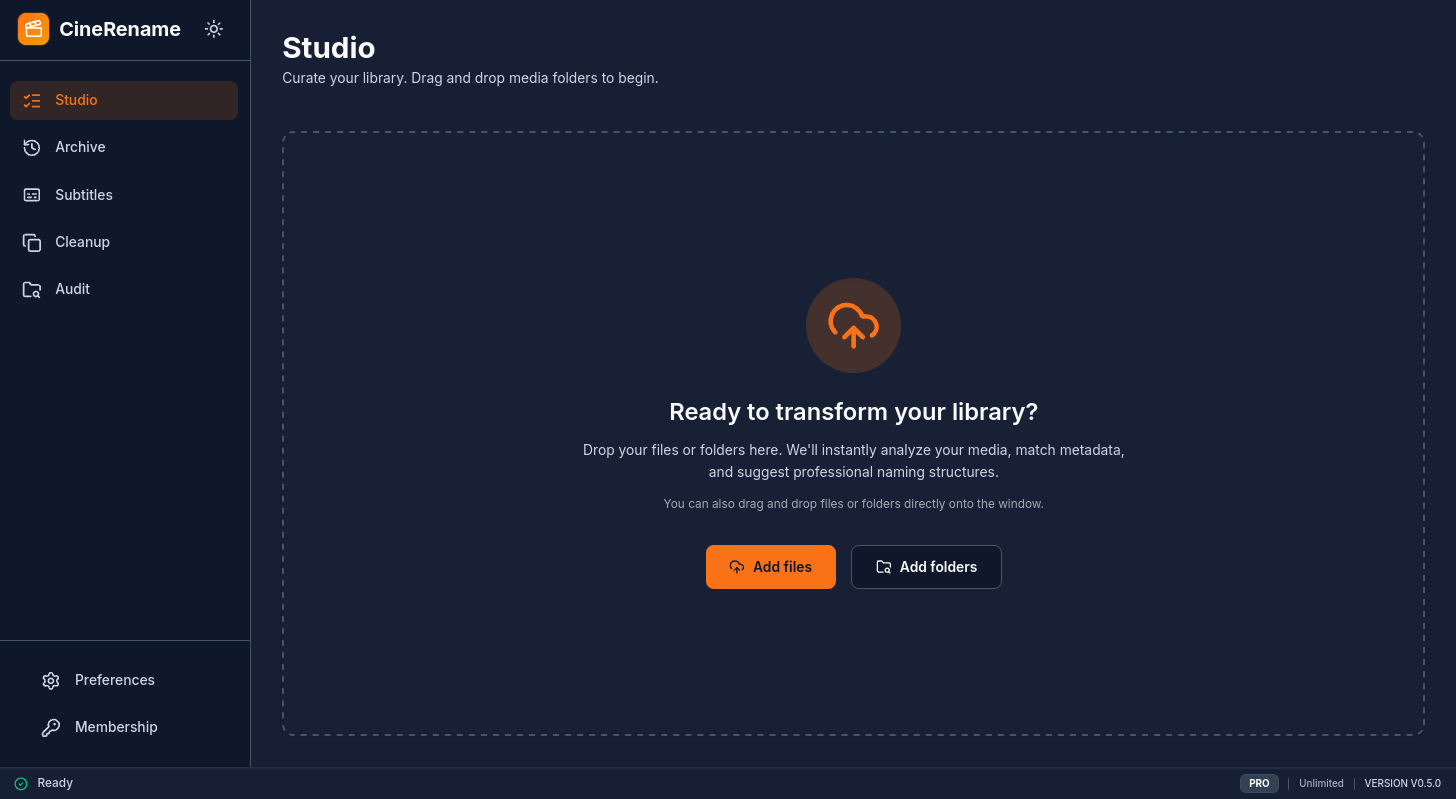
Studio = 安全沙盒
在您确认之前,不会修改任何文件。在 Studio 中发生的一切都只是预览。
零风险:时光机
即使在确认之后,历史记录选项卡也允许您只需点击一下即可撤销任何操作。您格式选错了吗?点击“撤销”,您的文件会立即恢复为原始名称。
2. 拖放您的文件
您有三个选项:
- 直接将整个文件夹(或多个文件)拖放到 Studio 窗口中。
- 点击添加文件或添加文件夹。
- 拖入一个 ZIP / RAR 压缩包:CineRename 将读取其内容而无需解压。
CineRename 会自动检测每个文件的类型:
- 🎬 电影 — 查询 TheTVDB 以获取官方标题和年份。
- 📺 剧集 — 检测季数/集数,查询 TVmaze。
- 🎌 动漫 — 使用特定逻辑(日语标题,有时没有季数编号)。
3. 检查“修改前/修改后”预览
每个文件都会显示在列表中,包含:
| 修改前 | 修改后 |
|---|---|
Mon.Film.2023.1080p.BluRay.x264-GROUP.mkv | Mon Film (2023).mkv |
点击任何一行以查看详细信息或进行手动修改。
选择正确的匹配项
如果 CineRename 在多个结果之间犹豫不决,则会显示一个选择器。选择正确的电影/剧集,渲染将立即更新。
4. 配置格式(可选)
在确认之前,您可以选择一个重命名预设:
- Plex(默认)—
Series Name (Year)/Season 01/Series Name - S01E01 - Episode Title.mkv - Jellyfin — 约定与 Plex 相同,略有调整
- Emby — 依然非常相似
- Kodi — XBMC/Kodi 的变体
- 自定义 — 在 设置 → 预设 中编辑模式。
5. 确认重命名
当您满意时,点击重命名。CineRename 将:
- 请求确认(零后悔人体工学设计)
- 并行重命名所有文件
- 显示摘要
- 将操作记录在历史记录中(可无限期恢复)
6. 接下来呢?
深入了解
如果您管理 Plex / Jellyfin,请阅读 Plex / Jellyfin / Emby 以根据您的服务器校准预设。