
Inicio rápido
Esta página te acompaña en tu primer renombrado. Calcula unos 5 minutos para procesar una carpeta de 100 episodios.
Requisitos previos
- CineRename instalado (Instalación)
- Una carpeta que contenga archivos de video (películas, episodios de series o animes)
- Una conexión a internet para consultar TheTVDB / TVmaze (los archivos nunca se envían, solo salen las consultas de metadatos)
1. Iniciar la app y abrir Studio
Al iniciar, CineRename abre la pantalla Studio. Aquí es donde empieza todo.
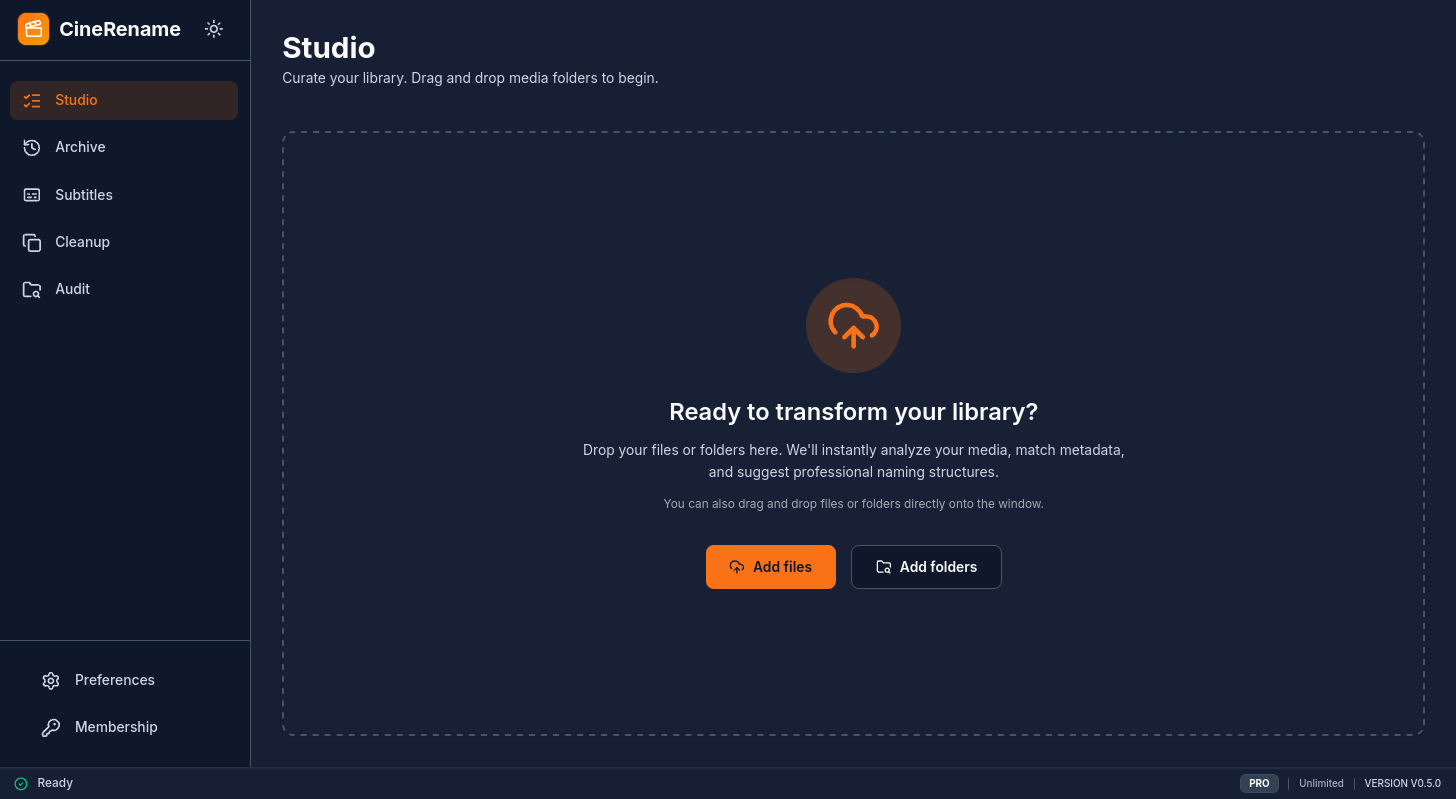
Studio = sandbox segura
Ningún archivo se modifica hasta que lo valides. Todo lo que sucede en el Studio es una vista previa.
Cero Riesgos: La máquina del tiempo
Incluso después de la validación, la pestaña Historial te permite deshacer cualquier operación con un solo clic. ¿Cometiste un error de formato? Haz clic en Deshacer y tus archivos recuperarán su nombre original al instante.
2. Arrastrar y soltar tus archivos
Tienes tres opciones:
- Arrastrar y soltar una carpeta entera (o varios archivos) directamente en la ventana de Studio.
- Hacer clic en Añadir archivos o Añadir carpetas.
- Arrastrar un archivo ZIP / RAR: CineRename leerá su contenido sin extraerlo.
CineRename detecta automáticamente el tipo de cada archivo:
- 🎬 Película — consulta TheTVDB para el título oficial y el año.
- 📺 Episodio de serie — detecta temporada/episodio, consulta TVmaze.
- 🎌 Anime — utiliza una lógica específica (títulos japoneses, numeración por temporada a veces ausente).
3. Comprobar la vista previa Antes / Después
Cada archivo aparece en la lista con:
| Antes | Después |
|---|---|
Mi.Pelicula.2023.1080p.BluRay.x264-GROUP.mkv | Mi Pelicula (2023).mkv |
Haz clic en cualquier fila para ver los detalles o modificar manualmente.
Elegir la coincidencia correcta
Si CineRename duda entre varios resultados, se mostrará un selector. Selecciona la película/episodio correcto y el renderizado se actualizará al instante.
4. Configurar el formato (opcional)
Antes de validar, puedes elegir un preset de nombrado:
- Plex (por defecto) —
Series Name (Year)/Season 01/Series Name - S01E01 - Episode Title.mkv - Jellyfin — convención idéntica a Plex con algunos ajustes
- Emby — también muy similar
- Kodi — variantes para XBMC/Kodi
- Personalizado — edita el pattern en Ajustes → Presets.
5. Validar el renombrado
Cuando estés satisfecho, haz clic en Renombrar. CineRename:
- Pide confirmación (ergonomía sin arrepentimientos)
- Renombra todos los archivos en paralelo
- Muestra un resumen
- Registra la operación en el Historial (recuperable indefinidamente)
6. ¿Y después?
- Para añadir subtítulos automáticamente → Módulo de Subtítulos
- Para limpiar las copias múltiples → Módulo de Duplicados
- Para deshacer o revisar → Historial & Undo
- Para automatizar una carpeta entera → Modo automático
- Para usar scripts en un NAS → CLI
Ir más allá
Si administras un Plex / Jellyfin, lee Plex / Jellyfin / Emby para calibrar los presets según tu servidor.