
字幕
CineRename 集成了一个专用模块,用于通过 OpenSubtitles 自动搜索和下载字幕。
它的作用是什么
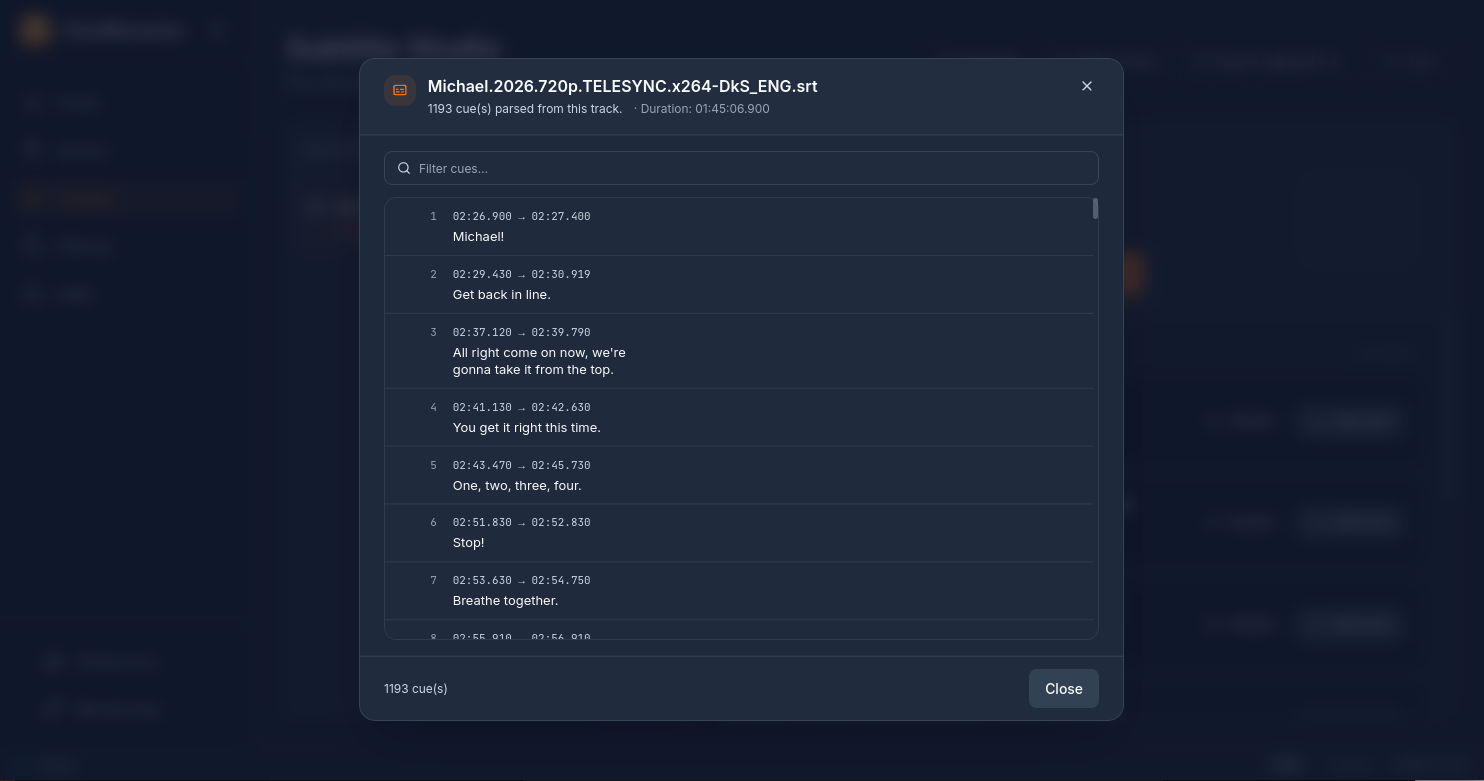
内置查看器
在下载之前,点击 显示 (Show) 按钮会打开一个内置的文本播放器。 您可以检查时间轴同步、阅读台词,并使用搜索栏查找特定的关键词。
命名选项
- 视频哈希 — CineRename 会根据文件开头和结尾几兆字节的数据计算标准的 OpenSubtitles 指纹 (
OSDb hash)。 - 通过哈希搜索 + 元数据回退 — 如果通过哈希未找到字幕,CineRename 会退而求其次,通过标题、季数和集数进行搜索。
- 下载 — 检索符合您首选语言的文件。
- 兼容 Plex 的命名 — 在
.mkv旁边生成类似Mon Film (2023).fr.srt的文件,这使得 Plex / Jellyfin 能够自动识别并将它们关联起来。
配置
在 设置 → 字幕 中:
- 首选语言 —
fr(法语),en(英语),es(西班牙语),zh(中文),ja(日语)… (ISO 639-1 代码) - 备用语言 — 如果找不到首选语言时的后备选择
- 听力障碍 (Hearing impaired) — 是否包含 SDH (听障人士) 字幕
- 每个文件的限制 — 仅下载一个
.srt或下载多个版本
OpenSubtitles API 密钥
CineRename 默认内置了一个 API 密钥,足以满足日常使用需求。对于更大量的使用或获取专属配额:
- 在 OpenSubtitles 创建一个帐户。
- 获取您的个人 API 密钥。
- 将其输入到 设置 → Providers → OpenSubtitles 中,或者通过环境变量
CINERENAME_OPENSUBTITLES_API_KEY进行配置。
请参阅提供商 API 密钥了解完整解析。
推荐工作流
- 首先使用 Studio 重命名视频(官方标题 = 更高的 OpenSubtitles 匹配率)。
- 在同一个文件夹上运行字幕模块。
- 启动 Plex / Jellyfin → 所有字幕都已经有了规范的命名并会被正确识别。
内置字幕查看器
在字幕 Studio 中列出的每个本地字幕都会显示一个 可视化 (Visualize) 按钮。点击它会打开一个窗口,该窗口会:
- 在 Rust 端解析
.srt或.vtt文件(UTF-8 + BOM,回退至 Latin-1) - 剥离标记标签(如
<i>,<b>,{\an8})以提供干净的显示 - 显示带有时间戳的台词(
HH:MM:SS.mmm → HH:MM:SS.mmm) - 允许按文本进行实时过滤(用于检查某句特定台词是否存在非常方便)
- 报告总时长和解析出的台词数量
在将字幕部署到整个媒体库之前,使用此功能来检查字幕是否不同步或被截断非常实用。
将本地字幕上传到 OpenSubtitles
如果您对某个字幕进行了重新翻译或重新同步,您可以直接将其分享给社区:
- 在字幕 Studio 中,点击本地字幕旁边的 发送 (Send) 按钮
- 填写 语言代码 (ISO 639-1:如
fr,en,zh…)、听障标志、Release (发布组) 名称以及可能给审核员的评论 - 确认 —— 应用程序将连接到 OpenSubtitles (使用 Bearer token 登录),将文件编码为 base64 并通过 POST 请求发送至
/api/v1/upload
需要 OpenSubtitles 帐户
上传操作需要在 设置 → Providers → OpenSubtitles 中配置 API 密钥 + 用户帐户 (用户名 + 密码)。默认捆绑的 API 密钥是不够的 —— 需要一个已接受 OpenSubtitles 贡献者条款的帐户。
当上传成功时,CineRename 会返回该字幕页面的公共 URL(可点击并在浏览器中打开)。
已知限制
- 无法自动区分强制字幕 (forced subtitles)。有时需要手动重命名为
.forced.srt以供 Plex 使用。 - 不太知名的动漫有时很少或没有匹配项。在这种情况下,OpenSubtitles 会回退到外部搜索 (如 Anidb) —— CineRename 暂未覆盖此功能。
- 不会提取内嵌在
.mkv中的内封字幕;CineRename 仅负责添加外部.srt文件。