
Sous-titres
CineRename intègre un module dédié à la recherche et au téléchargement automatique de sous-titres via OpenSubtitles.
À quoi ça sert
Visualiseur intégré
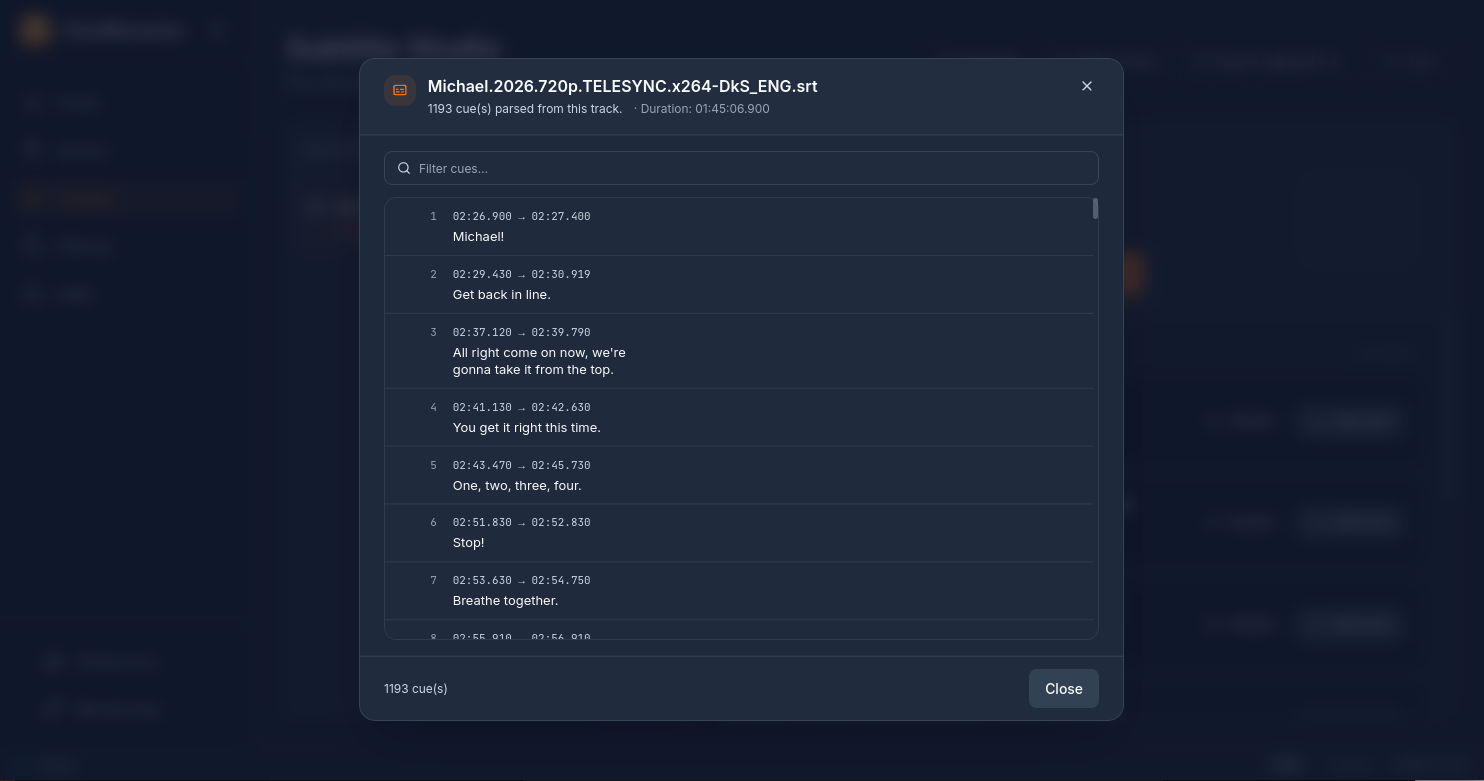
Avant de télécharger, le bouton Afficher ouvre un lecteur texte intégré. Vous pouvez vérifier la synchronisation, lire les répliques, et utiliser la barre de recherche pour trouver un mot clé spécifique.
Options de nommage
- Hash vidéo — CineRename calcule l'empreinte OpenSubtitles standard (
OSDb hash) sur les premiers et derniers Mo du fichier. - Recherche par hash + fallback metadata — si aucun sous-titre n'est trouvé via le hash, CineRename retombe sur une recherche par titre, saison et épisode.
- Téléchargement — récupère les fichiers correspondant à votre langue préférée.
- Nommage Plex-friendly —
Mon Film (2023).fr.srtà côté du.mkv, ce qui permet à Plex / Jellyfin de les rattacher automatiquement.
Configuration
Dans Réglages → Sous-titres :
- Langue préférée —
fr,en,es,ja… (codes ISO 639-1) - Langues de secours — si la principale n'est pas trouvée
- Hearing impaired — inclure ou non les sous-titres SDH
- Limite par fichier — ne télécharger qu'un seul
.srtou plusieurs versions
Clé API OpenSubtitles
CineRename embarque une clé API par défaut, suffisante pour un usage courant. Pour des volumes plus importants ou pour obtenir un quota dédié :
- Créez un compte sur OpenSubtitles.
- Récupérez votre clé API personnelle.
- Saisissez-la dans Réglages → Providers → OpenSubtitles, ou via la variable d'environnement
CINERENAME_OPENSUBTITLES_API_KEY.
Voir Clés API providers pour la résolution complète.
Workflow recommandé
- Renommer d'abord les vidéos avec le Studio (titres officiels = meilleurs hits OpenSubtitles).
- Lancer le module Sous-titres sur le même dossier.
- Lancer Plex / Jellyfin → tous les sous-titres sont déjà bien nommés et reconnus.
Visualiseur de sous-titres intégré
Chaque sous-titre local listé dans le Studio Sous-titres expose un bouton Visualiser. Il ouvre une fenêtre qui :
- Parse le fichier
.srtou.vttcôté Rust (UTF-8 + BOM, fallback Latin-1) - Strippe le markup (
<i>,<b>,{\an8}) pour un affichage propre - Affiche les répliques avec leurs timestamps (
HH:MM:SS.mmm → HH:MM:SS.mmm) - Permet de filtrer en direct par texte (utile pour vérifier qu'une réplique précise est bien là)
- Annonce la durée totale et le nombre de répliques parsées
Pratique pour vérifier qu'un sous-titre n'est pas désynchronisé ou tronqué avant de le déployer dans toute la bibliothèque.
Upload d'un sous-titre local vers OpenSubtitles
Si vous avez un sous-titre que vous avez retraduit ou resynchronisé, vous pouvez le partager directement à la communauté :
- Dans le Studio Sous-titres, cliquez sur le bouton Envoyer à côté d'un sous-titre local
- Renseignez le code langue (ISO 639-1 :
fr,en,es…), le flag malentendant, le nom de release et un éventuel commentaire pour la modération - Validez — l'app se connecte à OpenSubtitles (login Bearer token), encode le fichier en base64 et le POST sur
/api/v1/upload
Compte OpenSubtitles requis
L'upload nécessite clé API + compte utilisateur (login + password) dans Réglages → Providers → OpenSubtitles. La clé API embarquée par défaut ne suffit pas — il faut un compte qui a accepté les conditions de contributeur OpenSubtitles.
Quand l'upload réussit, CineRename remonte l'URL publique de la page du sous-titre (cliquable pour ouvrir dans le navigateur).
Limitations connues
- Les sous-titres forcés ne sont pas distingués automatiquement. Il faudra parfois renommer en
.forced.srtpour Plex. - Les animes peu connus ont parfois peu ou pas de matchs. Dans ce cas, OpenSubtitles fallback vers une recherche externe (ex. Anidb) — non couvert par CineRename pour l'instant.
- Les sous-titres embarqués dans le
.mkvne sont pas extraits ; CineRename ne fait que rajouter des.srtexternes.